Un Bloc Note pour expérimenter la communication dans un réseau :
Introduction :
Les réseaux informatiques font partie de notre quotidien depuis de nombreuses années. Ils sont le support de nombreux services (données, voix, vidéo)...
voir la vidéo Les réseaux informatiques et Internet
%%HTML
<center>
<iframe width="560" height="315" src="https://www.youtube.com/embed/JqweQE6TDTc" frameborder="0" allow="accelerometer; autoplay; encrypted-media; gyroscope; picture-in-picture" allowfullscreen></iframe>
</center>
Ce BN a pour objectif de vous faire découvrir le fonctionnement des réseaux (LAN / WAN) en les mettant en œuvre, en suivant le chemin (route) emprunté par l’information, en observant les échanges d’informations (traffic), et en construisant, paramétrant, et testant le fonctionnement d'un réseau local LAN...
Expérience n°1 sur le réseau du lycée :
Les PC du Labo de SI, comme tous ceux du lycée sont connectés en réseau :
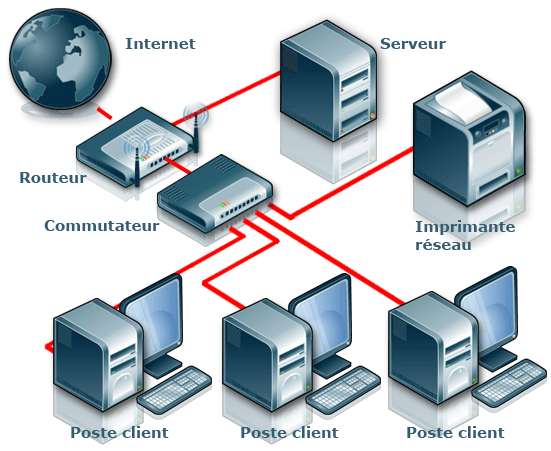
Relever les paramètres du réseau :
Depuis un PC sous Windows10 saisir cmd dans cortana pour démarrer une invite de commandes et taper ipconfig.
(Vous pouvez aussi réaliser cette expérience chez vous sur un PC avec l'OS Windows...)
Quel est l'état des connexions (connecté/déconnecté) ?
Taper ipconfig/all. Quelle est la différence avec la commande précédente ?
Relever les paramètres IPV4 de la carte réseau de votre PC :
En trois mots, qu’est-ce qu’une adresse MAC ?
En trois mots, qu’est-ce qu’un serveur DNS ?
Qu’est-ce qu’un serveur DHCP ?
Débrancher le câble Ethernet du PC, puis refaire un ipconfig/all. Quelle est la différence avec précédemment ?
Reconnecter, et recommencer. Quelle est la différence avec précédemment ?
Taper ipconfig/release. Quelle est l’action de cette commande ?
Taper ipconfig/renew. Quelle est l’action de cette commande. Qu’est-ce-qui a changé par rapport à
la question précédente ?
Taper ipconfig/? pour vérifier vos réponses...
Test de communication :
La commande couramment utilisée pour tester la communication entre les machines est ping. Par exemple, l'instruction ping 192.168.1.99 permet de vérifier que votre PC communique avec le poste 192.168.1.99.
Tester la communication avec le poste de votre voisin (indiquer la commande et le résultat obtenu). La communication est-elle établie ? Si non, désactiver temporairement le pare-feu (ou régler ces paramètres avancés ICMP pour autoriser une requête d’écho entrante). Qui répond ?
Tester la communication avec la passerelle (indiquer la commande et le résultat obtenu). La communication est-elle établie ? Qui répond ?
Tester la communication avec le 192.168.1.0 (indiquer la commande et le résultat obtenu). La communication est-elle établie ? Qui répond ?
Tester la communication avec le site www.google.fr (indiquer la commande et le résultat obtenu). La communication est-elle établie ? Qui répond ?
Alors saisir l'IP de la réponse dans la barre d'URL de votre navigateur...
Essayer aussi avec l'instruction nslookup www.google.fr
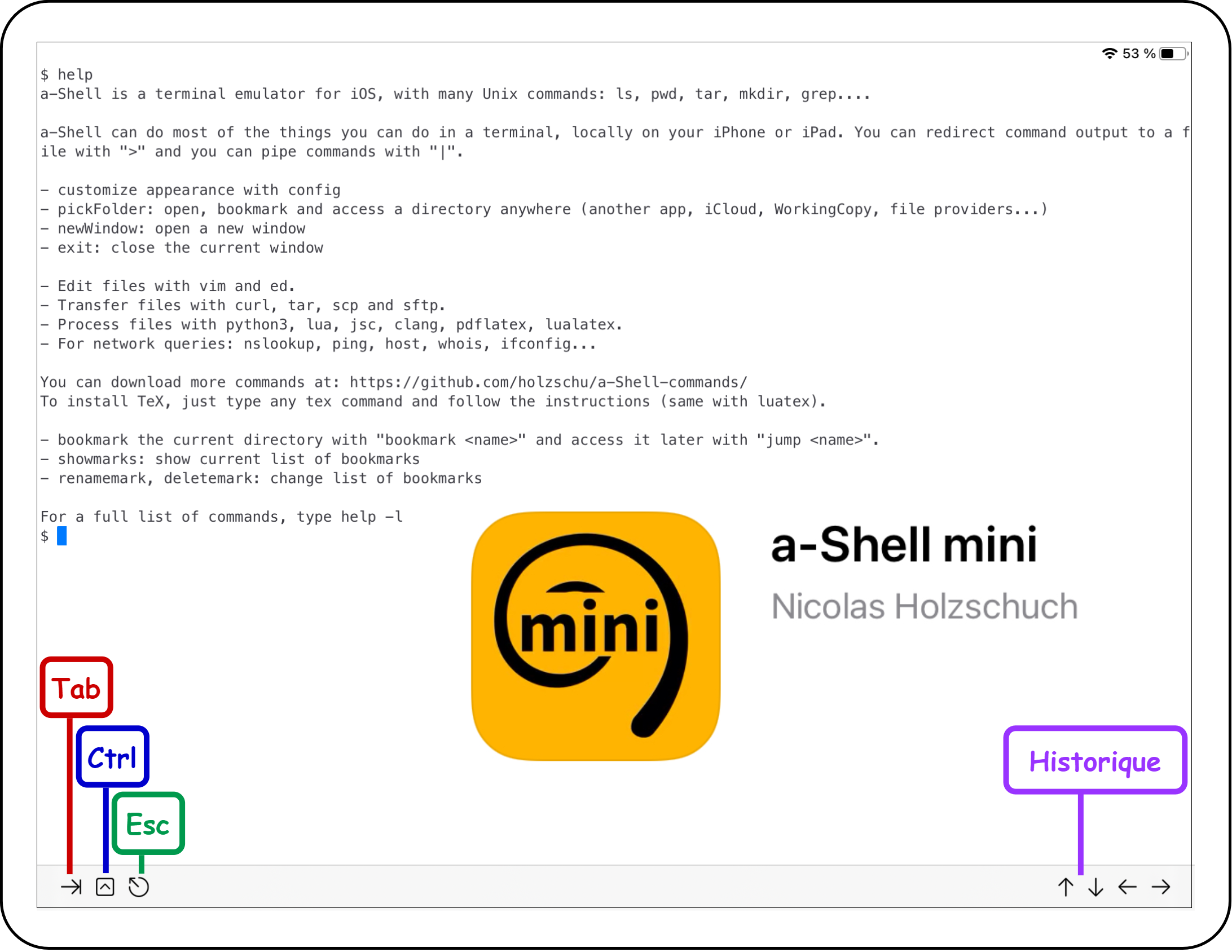
Dans les applications
Ubuntu WSLsur PC,a-Shell minietiSH Shellsur votre iPad,tester les commandes
ifconfig,ping,nslookup...
Essayer maintenant l'instruction tracert www.google.fr
Faire de même avec www.ecmorlaix.fr
Comprendre :
L'adressage IP des machines sur un réseau :
- Lire et faire les exercices de la page Introduction au réseau proposée par David ROCHE ;
Les échanges d'informations dans un réseau TCP/IP :
Régarder les vidéos :
Lire les pages proposées par David ROCHE :
Expérience n°2 construire un réseau local :
Entre 2 PC :
Dans ce premier montage, vous allez connecter vos ordinateurs directement en utilisant un simple câble Ethernet.
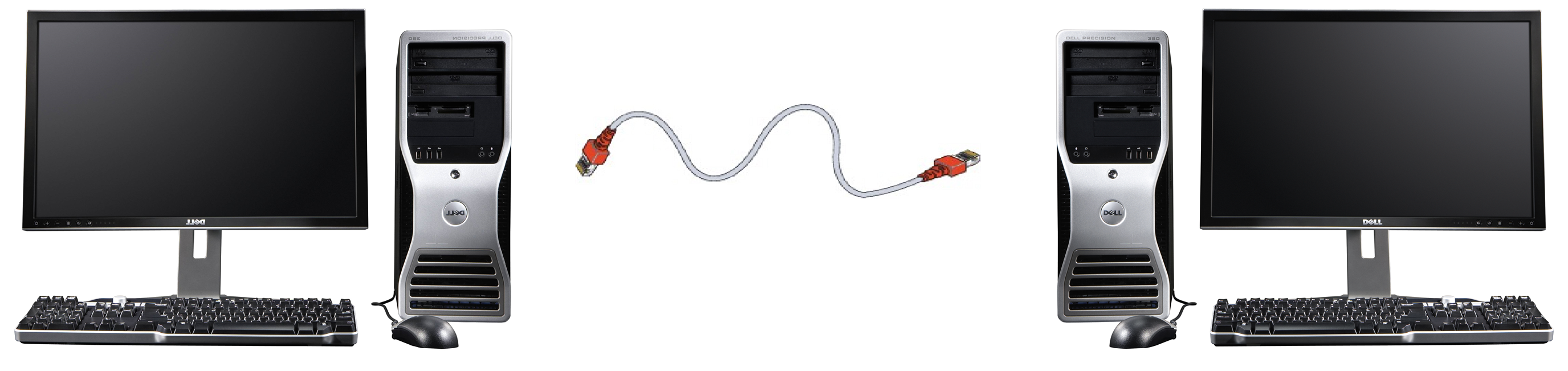
Les ordinateurs auront-ils accès à Internet? Justifier :
Non car ils seront connecte entre eux et non au reseau.
Effectuer le montage et configurer la carte réseau en adressage automatique. Attendre 30 secondes, puis relever l'adresse IP de vos ordinateurs et vérifier la connexion par un ping.
Qu'est-ce qu'une adresse APIPA ?
Automatic private internet protocol adressing
Quel autre type d'adresse aurait-on pu configurer ?
IPV6
Qu'est-ce qu'un cable croisé ?
reloee differents apapreils entre eux
Qu'est-ce que la fonction Auto MDIX ?
si il faut croiser des signeaux ou pas
LAN, Local Area Network :
L'objectif maintenant est d'établir un réseau LAN entre 2 PC avec un switch ou un routeur puis d'y intégrer un Raspberry Pi afin de s'y connecter à distance. Il sera alors possible d'utiliser les différents services qui y sont installés ou d'y créer de nouveaux...
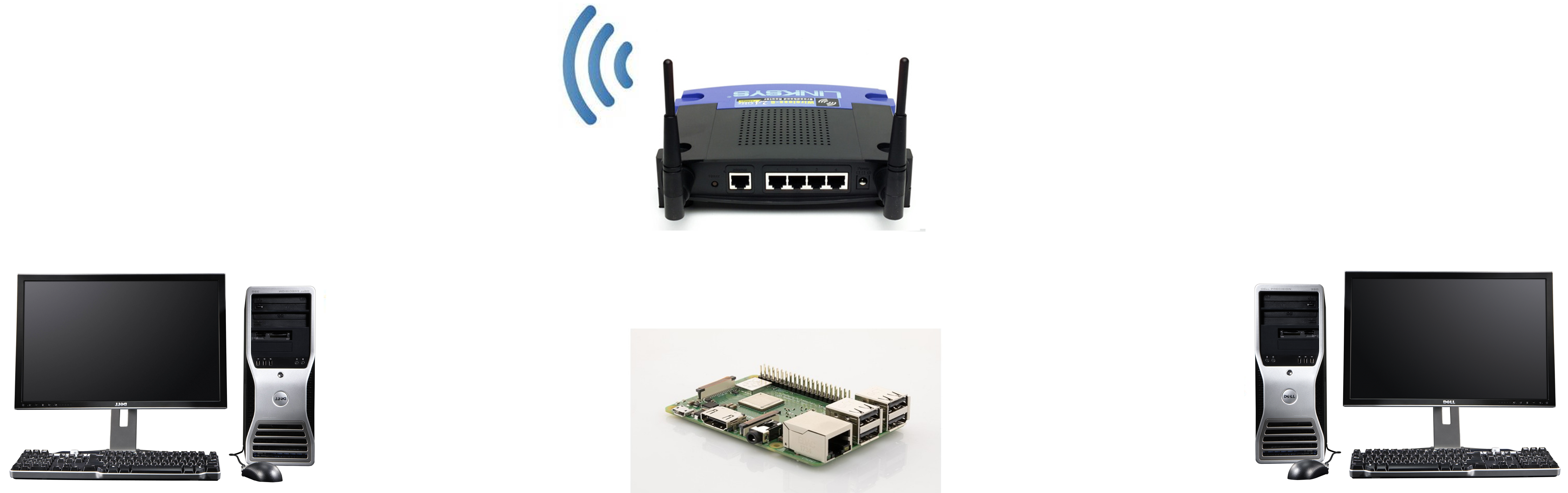
Effectuer le montage et configurer la carte réseau en adressage automatique. Attendre 30 secondes, puis relever l'adresse IP de vos appareils et vérifier la connexion par un ping...
SSH, Secure Shell :
Vérifier dans les préférences de configuration du Raspberry Pi que l'interface SSH est activée. ce qui n’est plus le cas par défaut depuis 2016 et une attaque massive sur les objets connectés...
A partir de Cortana, rechercher et lancer l'application de bureau PuTTY. Choisir une connection de type SSH, saisir l'adresse IP de votre Raspberry Pi puis cliquer sur le bouton Open pour ouvrir la connection et établir la communication entre le PC et l'appareil distant.
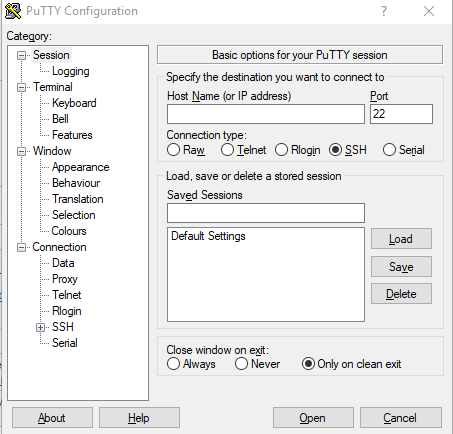 Dans la fenêtre de terminal qui s'ouvre, saisir
 Python3, les trois chevrons >>> d'un interpréteur python doivent apparaitre. Tester le bon fonctionnement avec quelques instructions...
Puis saisir exit() ou faire Ctrl+D pour quitter et revenir au prompt, saisir pinout pour visualiser l'organisation du GPIO...
Vérifier que depuis un terminal Windows PowerShell sur PC, il est aussi possible de se connecter en SSH avec une instruction en ligne de commande de la forme : ssh utilisateur@adresse_ip_ou_url_serveur
De même, vérifier que cela est possible depuis les applications Ubuntu WSL sur PC, a-Shell mini et iSH Shell sur votre iPad...
Est-il possible de se connecter à plusieurs au Raspberry Pi en SSH ?
GPIO, General Purpose Input Output :
Si ce n'est pas déjà fait, dans les préférences de configuration du Raspberry Pi activer l'interface Remote GPIO
Connecter alors une breadboard de base à votre Raspberry Pi et piloter son GPIO avec, par exemple, cette suite d'instructions :
from gpiozero import LED
---------------------------------------------------------------------------
ModuleNotFoundError                       Traceback (most recent call last)
<ipython-input-1-8e835267d67b> in <module>
----> 1 from gpiozero import LED

ModuleNotFoundError: No module named 'gpiozero'
maLED = LED(17)
---------------------------------------------------------------------------
NameError                                 Traceback (most recent call last)
<ipython-input-2-52d99c283076> in <module>
----> 1 maLED = LED(17)

NameError: name 'LED' is not defined
maLED.on()
maLED.off()
from gpiozero import Button
monBoutton = Button(4)
not monBoutton.is_pressed
from time import sleep
while True:
    print("Bonjour")
    maLED.on()
    sleep(1)
    maLED.off()
    sleep(1)
    if (not monBoutton.is_pressed):
        print("Kenavo")
        break
Enregistrer alors votre script dans un fichier python (monScript_GPIO.py) sur le raspberry pi et lancer le depuis votre iPad connecté en SSH...
Pour aller plus loin :
avec le GPIO : https://gpiozero.readthedocs.io/en/stable/index.html
comment peut-on piloter le GPIO depuis un notebook jupyter s'affichant dans le navigateur d'un PC connecté en SSH au Raspberry Pi, en local ? Et à distance ?
quelle différence avec un serveur Jupyterhub comme un TLJH ou comme décrit là : https://towardsdatascience.com/setup-your-home-jupyterhub-on-a-raspberry-pi-7ad32e20eed
VNC, Virtual Network Computing :
Dans les préférences de configuration du Raspberry Pi activer l'interface serveur VNC.
Si ce n'est pas déjà fait, installer Real VNC viewer sur votre PC.
A partir de Cortana, rechercher et lancer l'application de bureau VNC Viewer. Faire Fichier>Nouvelle connexion et saisir l'adresse IP du Raspberry Pi...
Depuis votre PC, dans la fenêtre graphique qui s'ouvre, démarrer un terminal sur le Raspberry Pi, saisir Python3, les trois chevrons >>> d'un interpréteur python doivent apparaitre. Tester le bon fonctionnement avec quelques instructions...
Puis saisir exit() ou faire Ctrl+D pour quitter et revenir au prompt, saisir jupyter notebook pour démarrer l'application jupyter sur le Raspberry Pi et la piloter depuis votre PC...
De même, vérifier que cela est possible depuis votre iPad...
Est-il possible de s'y connecter à plusieurs ?
Ressources :
https://www.lossendiere.com/2016/12/31/comprendre-le-fonctionnement-dun-reseau-informatique/
Ne pas confondre Internet et Le web, "site internet" ou "site web" ?
http://www.lycee-ferry-versailles.fr/si-new/index.php?rubrique=5_2_reseaux
https://www.pedagogie.ac-aix-marseille.fr/upload/docs/application/pdf/2015-12/cours_reseaux.pdf
Références aux programmes :
| Contenus | Capacités attendues | Commentaires |
|---|---|---|
| Transmission de données dans un réseau Protocoles decommunication Architecture d’un réseau |
Mettre en évidence l’intérêt du découpage des données en paquets et de leur encapsulation. Dérouler le fonctionnement d’un protocole simple de récupération de perte de paquets (bit alterné). Simuler ou mettre en œuvre un réseau. |
Le protocole peut être expliqué et simulé en mode débranché. Le lien est fait avec ce qui a été vu en classe de seconde sur le protocole TCP/IP. Le rôle des différents constituants du réseau local de l’établissement est présenté. |
| Périphériques d’entrée et de sortie Interface HommeMachine (IHM) |
Identifier le rôle des capteurs et actionneurs. Réaliser par programmation une IHM répondant à un cahier des charges donné. |
Les activités peuvent être développées sur des objets connectés, des systèmes embarqués ou robots. |